与野本町コミュニティセンターのIT講座を実施しました
公開日:2026年11月19日 最終更新日:2026年11月22日
期日:2026年11月17日(火)9:30~12:30 『はじめてのWord』
2026年11月18日 (水)9:30~12:30 『はじめてのPowerPoint』
場所:与野本町コミュニティセンター 多目的室(小)
講師:高橋 サブ講師:野原、長島 (見学:神田)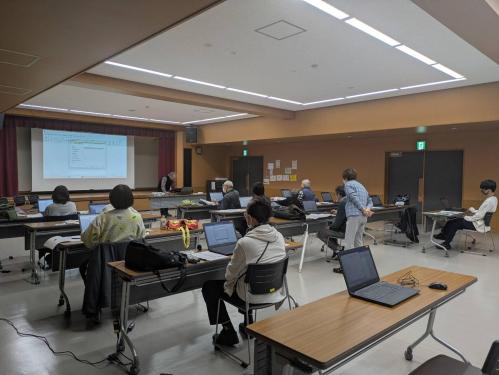
11月17日・18日の2日間に渡りワードとパワーポイントの講座を行いました。
『はじめてのWord』
スマートフォン講座のお知らせを作成した。
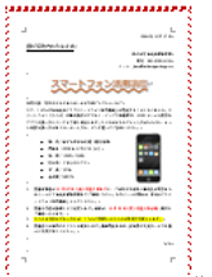 1, パソコンにCD-Rを挿入し、保存されている中身を
確認する
2, 行番号を付けて(36)を確認し、ベタ打ちの入力
をする
3, 入力にばらつきがあるのでサンプルで編集を開始する
4, 色や効果を使って強調し、文章の配置を整える
5, イラストを追加して、完成をCD-Rに保存する
『Wordで年賀はがき(文面)を作ろう』
差し込み文書⇒はがき印刷⇒文面⇒はがき印刷ウイザード⇒選択⇒次へ
*あっという間に文面ができる
*知らない操作もあり、ためになった など皆さんから簡単な感想を聞いて終了とした。
・・・・・・・・・・・・・・・・・・・・・・・・・・・・・・・・・・・・・・・・・・・・・・・・・・・・・・・・・・・・・・・・・・・・・・
『はじめてのPowerPoint』
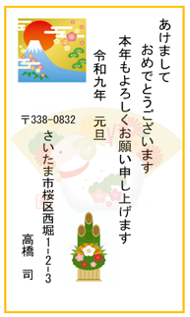
PowerPointのアニメーションを使って年賀はがきを作成した。
1, PowerPointとは?
 ① 作った資料の保存
② 新しいスライドを追加する(削除する)
③ デザインの変更とスライドショーで確認する
④ 名前を付けて保存
2, powerPointで年賀はがきを作ろう
① PowerPointを起動し、はがきサイズに設定する
② 文面を入力し、フォント:MSゴシック
フォントサイズ:18 (40)
➂ 枠線を付ける
➃ アニメーションの設定
⑤ 保存する
➅ 動画として保存する
*皆さん興味深く取り組んでいました。楽しかった、これからもっと使てみたい、知らない機能が分かってよかったなどの感想をいただいた。
